
WordPress Menü Düzenleme: Mobilde Kullanımı Kolay Bir Site Navigasyonu Kurma


 Tepki Ver
WordPress menü düzenleme işlemi, ziyaretçilerin aradıkları sayfaya kaç tıklamayla ulaşacağını belirler. Kullanışlı bir menü için önce en önemli sayfaları seçin, benzer bağlantıları gruplayın ve mobil ekranda rahat açılıp kapanan kısa bir yapı kurun.
Menüyü değiştirmeden önce hangi sayfalar görünür olmalı?
Menüye her sayfayı eklemek, ziyaretçiye daha fazla seçenek sunmak anlamına gelmez. Çok sayıda bağlantı karar vermeyi zorlaştırır ve özellikle telefonda menünün gereğinden fazla uzamasına yol açar. Ana menüde sitenin temel amacını destekleyen sayfalar bulunmalıdır. Konunun bağlantılı bir yönünü WordPress kategorisindeki ilgili yazılar yazısında bulabilirsiniz.
- Ana sayfa: Ziyaretçinin içerik akışına veya sitenin temel hizmetine dönmesini sağlar.
- Kategori sayfaları: İçerikleri konu başlıklarına göre keşfetmek isteyen kullanıcılar için önemlidir.
- Hakkında: Siteyi veya markayı tanımak isteyen ziyaretçiye kısa bir yön verir.
- İletişim: Soru, iş birliği veya destek talebi göndermek isteyenler için bulunabilir olmalıdır.
- Özel hedef sayfa: Bülten, ürün, hizmet ya da önemli bir rehber varsa menüde yer alabilir.
Gizlilik politikası, çerez politikası ve benzeri yasal sayfalar çoğu sitede ana menü yerine alt bilgi alanında daha uygun konumlanır. Bu ayrım, ana navigasyonun asıl kullanıcı yolculuğuna odaklanmasını sağlar.
Yönetim panelinde menü ayarlarının yeri kullanılan tema ve WordPress sürümüne göre değişebilir. Klasik temalarda Görünüm > Menüler ekranını, blok temalarda ise Görünüm > Düzenleyici > Gezinme bölümünü kontrol edin.
- Yönetim panelinden mevcut menü düzenleme ekranını açın.
- Düzenlemek istediğiniz menüyü seçin veya yeni bir menü oluşturun.
- Sol taraftaki sayfa, yazı, kategori ya da özel bağlantılardan gerekli olanları ekleyin.
- Menü öğelerini sürükleyerek üst ve alt seviyeleri belirleyin.
- Her bağlantının görünen adını kısa ve anlaşılır hâle getirin.
- Menünün masaüstü, mobil veya üst alan gibi doğru tema konumuna atandığını kontrol edin.
- Kaydedin ve siteyi ziyaretçi gözüyle test edin.
WordPress menü düzenleme sırasında menü öğesinin başlığını değiştirmek URL’yi değiştirmez. Ancak bağlantının gerçekten doğru sayfaya gittiğini kaydetmeden önce kontrol etmek gerekir. Özellikle daha önce silinmiş veya yeniden adlandırılmış sayfalar menüde eski bağlantılar bırakabilir.
Menü hiyerarşisi nasıl sadeleştirilir?
Menüdeki her öğe aynı seviyede durmak zorunda değildir. İçerik sayısı arttığında alt menüler işe yarar; fakat çok derin bir yapı ziyaretçinin hangi başlıktan ilerleyeceğini anlamasını zorlaştırır. Pratik bir başlangıç olarak ana menüdeki başlıkları sınırlı tutun ve birbirine yakın sayfaları tek bir üst başlık altında toplayın.
Örneğin bir içerik sitesinde “Teknoloji”, “Gezi Rehberi” ve “Nasıl Yapılır” gibi ana kategoriler üst seviyede yer alabilir. Tek bir kategori altında çok sayıda alt başlık varsa bütününü menüye taşımak yerine en önemli alt kategorileri seçmek daha okunaklıdır.
- Üst menü başlıklarını tek kelime veya kısa bir ifade olarak yazın.
- “Diğer”, “Tıkla”, “Buraya Git” gibi ne sunduğu anlaşılmayan etiketlerden kaçının.
- Aynı hedefe giden iki farklı menü bağlantısını gereksiz yere çoğaltmayın.
- Alt menüyü yalnızca mantıklı bir içerik grubu varsa kullanın.
- Önemli bir sayfayı üç veya daha fazla menü seviyesinin arkasına saklamayın.
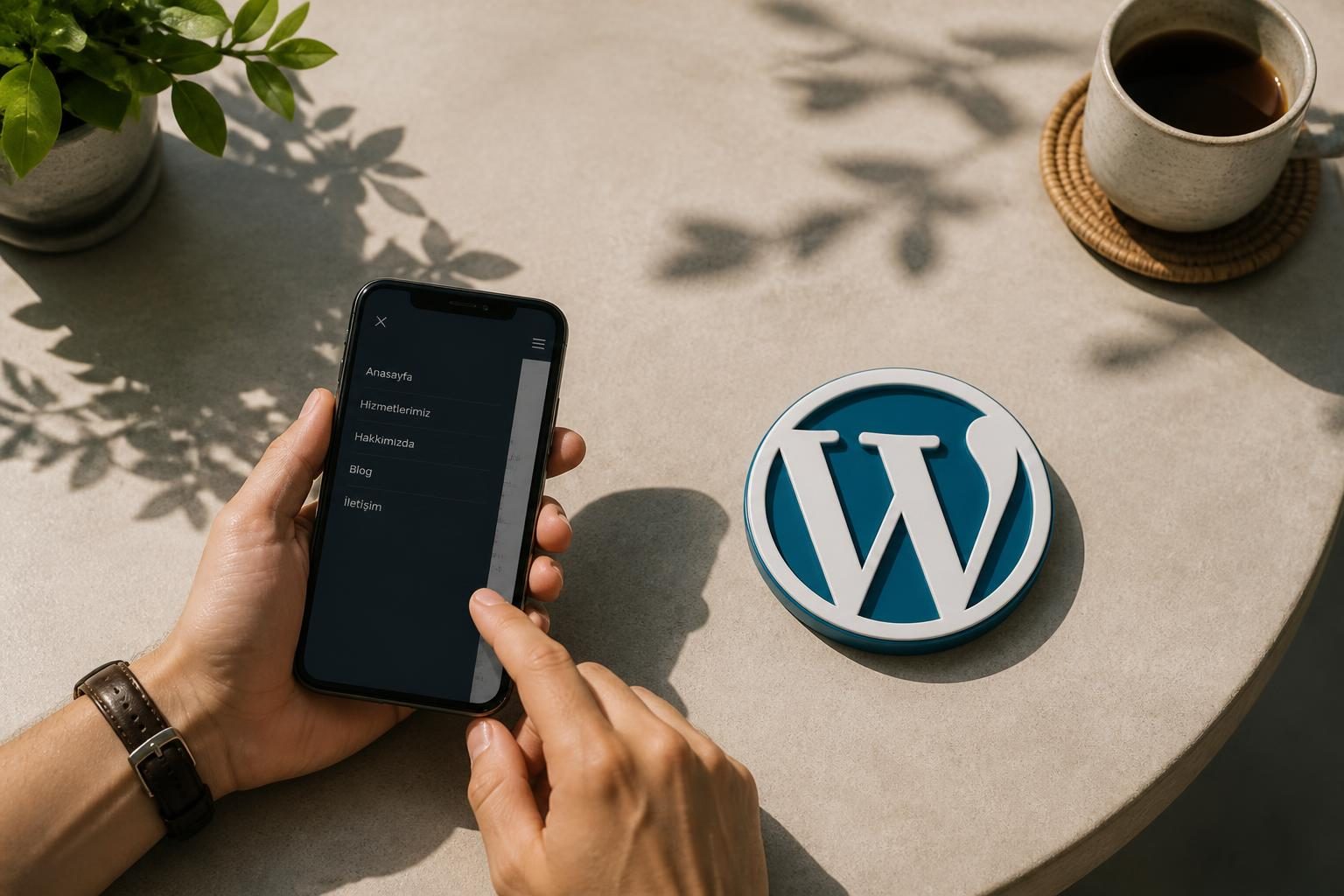
Masaüstünde yan yana görünen bağlantılar, telefonda hamburger menü içinde dikey bir listeye dönüşür. Bu yüzden WordPress menü düzenleme yalnızca bağlantıları eklemekten ibaret değildir; menünün küçük ekranda nasıl açıldığı da incelenmelidir.
Telefonla test ederken menü düğmesinin kolay fark edilip edilmediğine, açılan listenin ekranı kaplayıp kaplamadığına ve alt menülerin parmakla seçilebilecek büyüklükte olup olmadığına bakın. Menü açıldığında sayfanın arka planında kalan içeriğin yanlışlıkla tıklanması da kullanıcı deneyimini bozabilir.
Mobil kontrolde şu senaryoları deneyin:
- Menüyü ana sayfadan açın ve en uzun başlığın taşma yapıp yapmadığını inceleyin.
- Bir alt menüyü açıp üst başlığa geri dönmenin kolay olup olmadığını kontrol edin.
- Menüyü kapattıktan sonra sayfanın başlangıç konumunun korunup korunmadığına bakın.
- Menüdeki bağlantıları başparmakla seçerek yanlış tıklama riskini gözlemleyin.
- Farklı ekran genişliklerinde başlıkların üst üste binmediğini doğrulayın.
Menü konumu ve bağlantı adları için doğru seçim
Bir temada “Primary”, “Header”, “Mobile” veya “Footer” gibi farklı menü konumları bulunabilir. Ana navigasyon için başlık alanındaki birincil konumu, yalnızca ikincil bilgiler için alt bilgi menüsünü kullanın. Aynı menüyü hem üst alana hem alt bilgiye atamak, özellikle uzun listelerde sayfayı gereksiz yere kalabalıklaştırabilir.
Bağlantı adları, ziyaretçinin tıklamadan önce ne bulacağını anlatmalıdır. “Rehberler” ifadesi, “Buradan İncele” ifadesine göre daha açıklayıcıdır. Menü etiketlerini kısa tutun; ayrıntıyı sayfanın başlığı ve içerik yapısı versin. WordPress menü düzenleme tamamlandıktan sonra tarayıcıda gizli sekme açarak siteyi ilk kez gören bir kişinin bakış açısıyla gezinmeyi deneyin.
Menü değişiklikleri kaydedildikten sonra yalnızca yönetici oturumunda değil, çıkış yapılmış durumda da test edilmelidir. Önbellek kullanan sitelerde eski menü kısa süre görüntülenebilir; farklı bir tarayıcı veya gizli pencere bu durumu anlamaya yardımcı olur.
- Her bağlantı doğru sayfayı açıyor mu?
- Mobil ve masaüstü konumlarında aynı yapı görünüyor mu?
- Alt menüler klavye ve dokunmatik kullanımda erişilebilir mi?
- Menüde artık kullanılmayan veya kırık bağlantı var mı?
- En önemli sayfalar ziyaretçiyi gereksiz adımlara zorluyor mu?
Bu kontrollerden sonra menü yapısını sabitleyin; yeni içerik eklendikçe her sayfayı otomatik olarak ana navigasyona taşımayın. Düzenli, kısa ve amaca hizmet eden bir menü, çok bağlantılı bir listeden daha kullanışlıdır.